
Z tego artykułu dowiesz się jak edytować wygląd platformy szkoleniowej.
Artykuły w tej sekcji
Przejście do edycji wyglądu
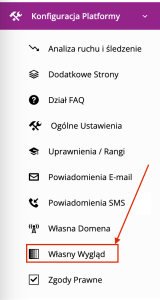
Po zalogowaniu się, wyświetli Ci się pulpit swojej platformy. Aby przejść do edycji wyglądu platformy wybierz Panel Administracyjny. W kolejnym kroku wybierz Konfiguracja Platformy, a następnie z poziomu listy Własny Wygląd.
Wgranie własnego logo
W panelu zarządzania własnego wyglądu, możesz dodać 2 logotypy.
- Logo Akademii nr. 1 (na górze po środku strony)
Zalecane wymiary: 1024 x 768 px;
Dopuszczalne formaty: jpg, png, gif, bimp.
Maksymalna waga pliku: 5 MB - Logo Akademi nr. 2
Zalecane wymiary: 56 x 56 px;
Dopuszczalne formaty: jpg, png, gif, bimp.
Maksymalna waga pliku: 0,5 MB
Rekomendujemy kompresję pliku w celu zmniejszenia wagi pliku (np.: www.tinypng.com). Dzięki temu Twoja strona będzie ładować się szybciej.

Aby dodać logotyp naciśnij w pole Kliknij aby dodać zdjęcie:

Następnie wybierz ze swojego dysku grafikę, którą chcesz wgrać do swojej platformy:
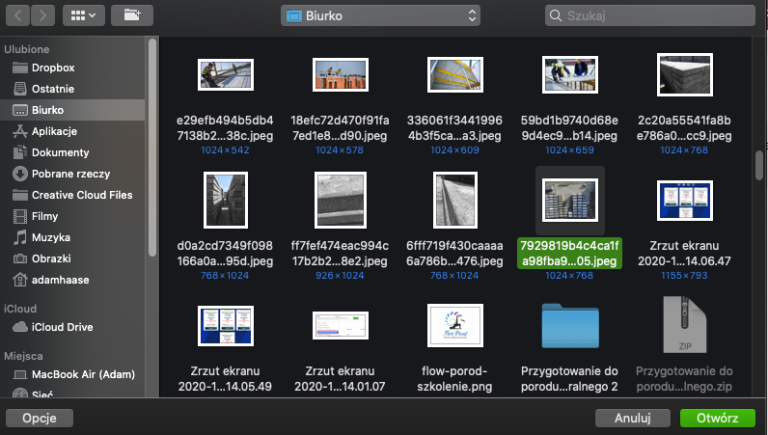
Wybierz logo i naciśnij przycisk otwórz. Gdy pojawi się wybrana grafika, naciśnij przycisk strzałki w górę w celu jej aktywacji:

Favicon
Favicon to malutka ikona znajdująca się w karcie przeglądarki internetowej przed nazwą strony internetowej w przeglądarce lub w zakładkach “ulubione”

Zalecane wymiary: 192 x 192 px;
Dopuszczalne formaty: png
Maksymalna waga pliku: 100 kB
W edycji własnego wyglądu możesz również dodać Miniaturkę Facebooka. Jest to grafika, która wyświetla się podczas dodawania posta na Facebooku (wczytywana jest ona automatycznie), lub w momencie przesyłania linku w aplikacji messenger.

Zalecane wymiary: minimum 600 x 315 px;
Dopuszczalne formaty: jpg, png, gif, bmp
Maksymalna waga pliku: 5 mb
Tło (obrazek) które jest na podstronach Logowania, rejestracji, przypomnienia hasła, aktywacji konta.

Wyświetla się ono następująco

Zalecane wymiary: minimum 1500 x 1000 px;
Dopuszczalne formaty: jpg, png, gif, bmp
Maksymalna waga pliku: 5 mb
Edycja kolorów
Poniżej opcji dodawania loga, miniatury oraz tła, możesz edytować także kolory platformy takie jak:
- Kolor playera VIDEO;
- Kolor tła menu po lewej oraz na górze strony;
- Kolor tła na górze pod logo (po lewej stronie);
- Kolor aktywnego (klikniętego) menu po lewej;
- Kolor czcionki w aktywnym (klikniętym) menu po lewej;
- Kolor czcionki w normalnym (nieaktywnym) menu po lewej;
Aby zmienić kolor, naciśnij przycisk wyboru koloru:

Pojawi się pole za pomocą, którego możesz poprzez przesuwanie myszy po panelu zmienić kolor. Lub wpisać kolor w kodzie heksadecymalnym

Po wybraniu odpowiedniego kolor w celu zatwierdzenia naciśnij przycisk

Wklejenie własnego kodu CSS
W ustawieniach Własnego Wyglądu, masz możliwość edycji stylu CSS dla panelu użytkownika. Każdy moduł w panelu użytkownika ma w przypisaną swoją klasę.
Aby dowiedzieć się jaka jest to dokładnie klasa, naciśnij prawym przyciskiem myszy na miejsce w którym chcesz znaleźć daną klasę, następnie przycisk zbadaj

Pojawi się panel konsoli developera przeglądarki

Klasa znajduje się w tym miejscu


Wybór rodzaju czcionki
W panelu edycji wyglądu platformy możesz wybrać krój pisma, który będzie ustawiony na całej platformie. Aby to zrobić, wybierz czcionkę. Podgląd jej pojawi się także poniżej.

Wybór rodzaju czcionki
Po zakończonej edycji wyglądu, pamiętaj o zapisaniu wprowadzonych zmian. Żeby to zrobić naciśnij przycisk, znajdujący się na samym dole edycji, po prawej stronie:

