
Artykuły w tej sekcji
Informacje na temat korzystania z Google Tag Manager
Google Tag Manager (GT M) to system zarządzania znacznikami, który umożliwia szybkie i łatwe dodawanie kodów pomiarowych i powiązanych fragmentów kodu zwanych znacznikami w Twojej witrynie internetowej lub aplikacji mobilnej. TikTok opracował szablon znaczników, który umożliwia integrację z Google Tag Manager, pozwalając na dodawanie zdarzeń kodu niestandardowego piksela przy minimalnych lub zerowych zasobach programistycznych.
W tym artykule wyjaśniono, jak dodać znacznik po stronie klienta piksela TikTok do swojej witryny internetowej.
Wymagania wstępne
- Musisz mieć obszar roboczy Google Tag Manager .
- Należy używać kontenera internetowego.
- Google Tag Manager musi być zainstalowany w Twojej witrynie internetowej.
Pierwsze kroki
Instalacja kodu podstawowego piksela TikTok
Istnieją dwie metody instalacji kodu podstawowego piksela TikTok.
Uwaga: należy użyć tylko jednej z metod.
Metoda A: instalacja za pośrednictwem Menedżera wydarzeń (zalecane)
- Przejdź do sekcji Menedżer wydarzeń TikTok > Konfigurowanie zdarzeń internetowych > Automatyczne konfigurowanie zdarzeń internetowych za pośrednictwem platform partnera.

2. Wybierz Google Tag Manager > Postępuj zgodnie z instrukcjami na pozostałych ekranach.

3. Postępuj zgodnie z wyświetlanymi na ekranach instrukcjami i zaloguj się na swoje konto Google, które jest połączone z obszarem roboczym GT M.
- Zaloguj się na swoje konto Google, klikając przycisk Połącz .

- Wybierz kontener i obszar roboczy, w którym chcesz zainstalować kod podstawowy.

- Po zainstalowaniu kodu podstawowego możesz odwiedzić szablon w galerii Google Tag Manager, klikając łącze. Następnie wykonaj kroki dotyczące tworzenia znaczników zdarzeń TikTok przedstawione poniżej.

Metoda B: instalacja za pośrednictwem Google Tag Manager
Dodanie szablonu po stronie klienta TikTok do obszaru roboczego
- Zaloguj się do Google Tag Manager.
- Przejdź do sekcji Szablony > Wyszukiwanie galerii i wyszukaj szablon Piksel TikTok należący do TikTok.

3. Wybierz Dodaj do obszaru roboczego , aby zaimportować szablon do obszaru roboczego.
4. Zapisz i zamknij edytor szablonów.
Instalacja kodu podstawowego za pośrednictwem niestandardowego kodu HT ML
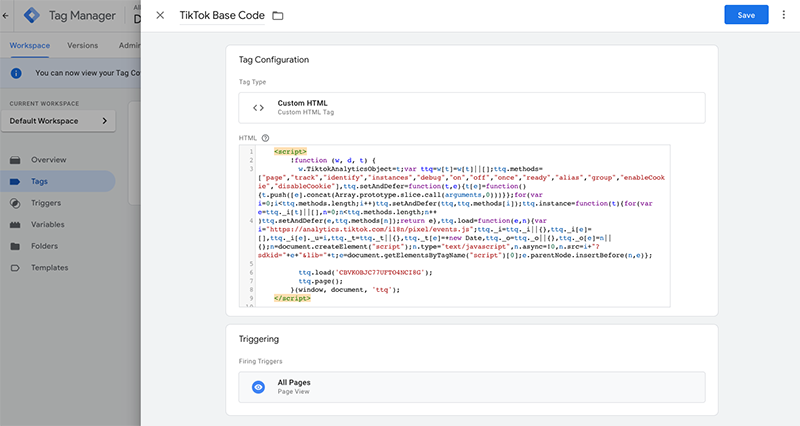
- Skopiuj swój kod podstawowy piksela TikTok z Menedżera wydarzeń.

2. Przejdź do swojego obszaru roboczego > Wybierz Znaczniki > Wybierz Nowe.

3. Nazwij swój znacznik (np. kod podstawowy piksela TikTok) > Kliknij opcję Konfiguracja znacznika > Wybierz Niestandardowy kod HT ML.

4. Skopiuj Kod podstawowy piksela z TikTok i wklej go w pole HT ML > Skonfiguruj aktywator na wszystkich stronach.
Tworzenie znaczników zdarzeń TikTok
Po zainstalowaniu kodu podstawowego należy zaplanować uruchomienie dowolnego z 14 zdarzeń TikTok zgodnie z procesem użytkownika ― po prostu wykonaj poniższe czynności. W przypadku każdego zdarzenia, które chcesz utworzyć:
1. Przejdź do swojego obszaru roboczego > Wybierz Znaczniki > Wybierz Nowe.
2. Nadaj swojemu znacznikowi nazwę np. TikTok ViewContent > Wybierz szablon, który właśnie zaimportowano (piksel TikTok).

3. Wtedy będzie można wybrać spośród 14 zdarzeń, które chcesz wywołać.

4. Na koniec skonfiguruj wybrany Aktywator . W celu zachowania spójności zaleca się wybranie zdarzenia niestandardowego Google Tag Manager, które wywołujesz na swojej stronie. Następnie zapisz znacznik.

Włącz zaawansowane dopasowywanie
Zaawansowane dopasowywanie jest dostępne za pośrednictwem narzędzi biznesowych TikTok, aby umożliwić firmom wysyłanie bezpiecznych pod kątem prywatności danych klienta w celu lepszego dopasowania zdarzeń w witrynie internetowej do reklam TikTok. Zalecamy przekazywanie zahaszowanych adresów e-mail i numerów telefonów dla zdarzeń internetowych z warstwy danych, aby zwiększyć skuteczność reklam i atrybucję w TikTok. Dowiedz się więcej.
1. Edytuj utworzony znacznik i wybierz, czy przekazać adres e-mail haszowany SHA256 / numer telefonu haszowany SHA256 czy po prostu zwykły adres e-mail / nr telefonu
Uwaga: możesz to zrobić, wpisując{{ i wybierając dostępne zmienne.

2. Po skonfigurowaniu zmiennych kliknij Zapisz swój znacznik.
Włącz ulepszone/standardowe intensywne przetwarzanie e-commerce
Jeśli włączono Ulepszony e-commerce Google lub Standardowy e-commerce , aby śledzić zdarzenia zakupu online w Google Analytics, można wykorzystać warstwy danych e-commerce do przekazywania dodatkowych parametrów do TikTok, co włączy takie produkty, jak zwrot z wydatków na reklamę (ROAS), Dynamic Showcase Ads (DSA) i optymalizacja oparta na wartości (VBO). Dowiedz się więcej.
1. Edytuj znacznik utworzony powyżej.
2. W obszarze Konfiguracja parametrów > zaznacz opcję Użyj warstw danych e-commerce Google Analytics .
3. Wybierz Ulepszony e-commerce lub Standardowy e-commerce.
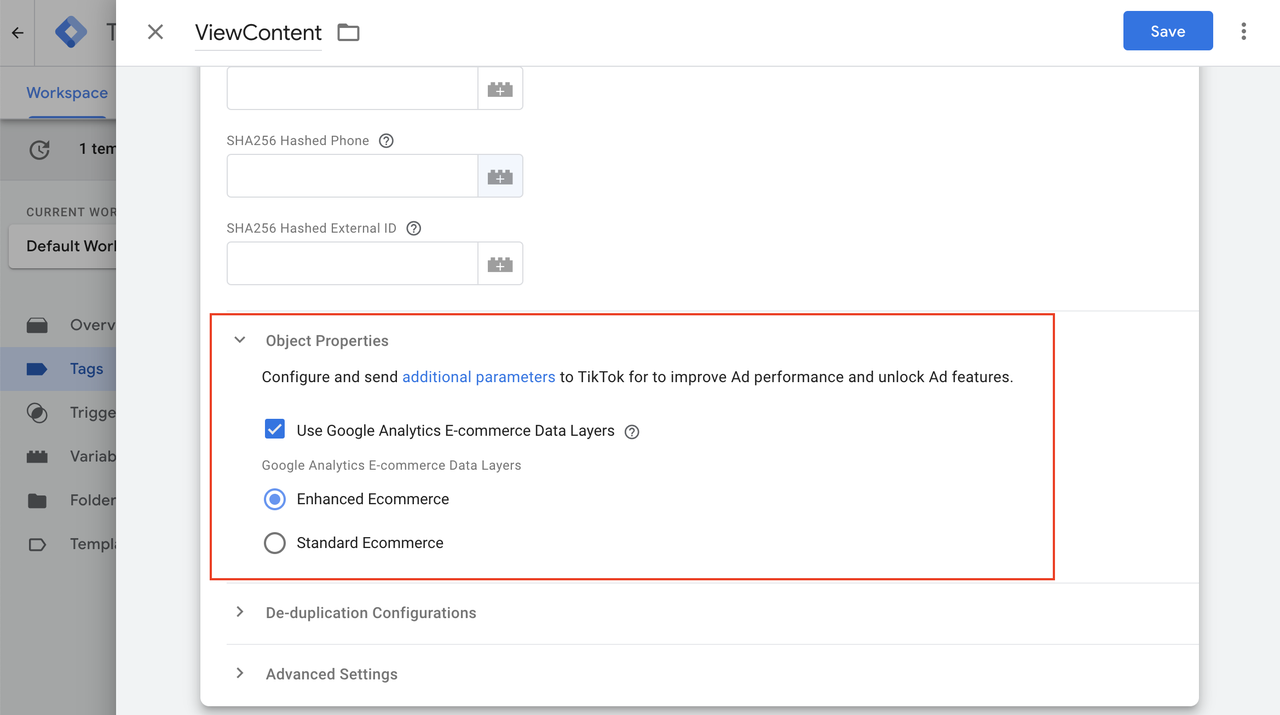
4. Wybierz prawidłowe aktywatory, które uruchamiają zdarzenia Ulepszonego e-commerce.
5. Możesz po prostu przejść do swojej witryny internetowej > sprawdzić element (F12) > wpisać dataLayer w konsoli > znaleźć zdarzenia ulepszonego/standardowego e-commerce, które zwykle zawierają szczegóły produktu i sprawdzić wartość zdarzenia .
6. Wartość zdarzenia powinna być Twoim aktywatorem niestandardowego zdarzenia.

7. Zapisz swój znacznik.
Włącz dodatkowe parametry
Jeśli nie korzystasz z ulepszonego e-commerce Google lub standardowego e-commerce, możesz przekazać dodatkowe parametry z powrotem do TikTok za pośrednictwem warstw danych. Zapoznaj się z dokumentacją TikTok , aby uzyskać więcej informacji na temat parametrów.
Opcja 1: brak pozycji
Ta opcja jest przeznaczona dla reklamodawców, którzy nie hostują witryn internetowych e-commerce.
1. Wybierz Brak treści , jeśli nie planujesz wysyłać żadnych parametrów ze swojego zdarzenia.

2. Przekaż wartość i walutę , jeśli planujesz zmierzyć całkowitą wartość w ramach zgłaszania TikTok, przekazując je ze zmiennej warstwy danych, która zawiera te wartości.
3. Zapisz swój znacznik.
Opcja 2: parametry dla pojedynczej pozycji
Ta opcja jest przeznaczona dla reklamodawców, których zdarzenia dotyczą zazwyczaj jednego produktu. Zobacz przykłady zdarzeń pojedynczej treści :
- użytkownik przeglądający stronę z pojedynczą pozycją;
- użytkownik dodający jedną pozycję do koszyka, ale w większej ilości.

1. Zmapuj pola odpowiednio do zmiennych warstwy danych. Zobacz przykładowe mapowanie:

2. Jeśli przesłano katalogi do Menadżera katalogów TikTok, należy pamiętać, że Twoje produkty będą miały Identyfikator SKU i Identyfikator grupy pozycji. Poniżej znajduje się tabela mapowania tego, czego możesz użyć. Jeśli content_id reprezentuje 1 produkt, użyj produkt. Jeśli jednak content_idreprezentuje grupę produktów, użyj product_group

3. Następnie zapisz swój znacznik.
Opcja 3: parametry dla wielu pozycji
Ta opcja jest przeznaczona dla reklamodawców, których zdarzenia dotyczą zazwyczaj wielu produktów. Zobacz przykłady zdarzeń wielu treści :
- użytkownik kasuje wiele pozycji z koszyka
- użytkownik dokonuje płatności za wiele pozycji

1. W przypadku wielu treści Ty lub twórcy Twojej witryny internetowej będziecie musieli wygenerować strukturę wielu treści i dodać ją do swojej dataLayer. Zobacz przykład struktury pozycji warstwy danych zawartości:
// contents
[
{
content_id: „SKU 1”,
content_name: „product name 1”,
content_type: „product”,
quantity: 1,
price: 10
},
{
content_id: „SKU 2”,
content_name: „product name 2”,
content_type: „product”,
quantity: 2,
price: 30
},
{
content_id: „SKU 3”,
content_name: „product name 3”,
content_type: „product”,
quantity: 1,
price: 50
}
]
2. Wybierz dataLayer w polu treści.
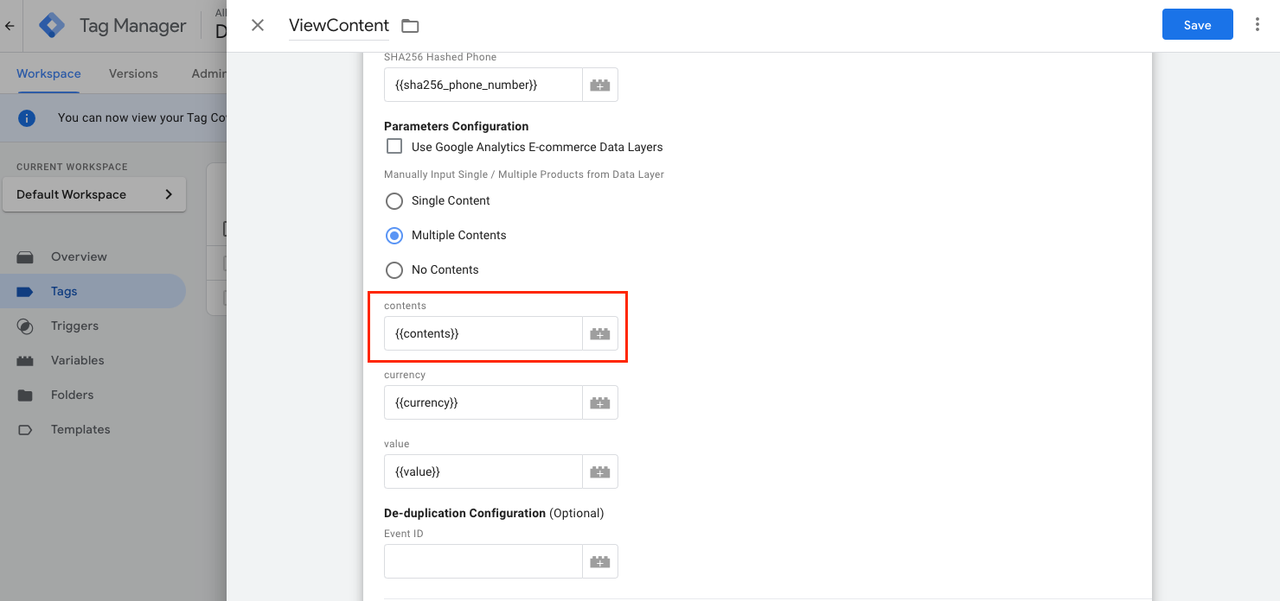
3. Zapisz swój znacznik.
Migracja ze starszej wersji
Z Kreatora zdarzeń do szablonu Google Tag Manager
Przeczytaj ten tekst tylko, jeśli wcześniej wdrożono Kreator wydarzeń piksela TikTok w Google Tag Manager.
Migracja z Kreatora zdarzeń piksela TikTok celem korzystania z naszego szablonu Google Tag Manager oznacza całkowite przejście na kod niestandardowy piksela TikTok. Jeśli już skonfigurowano Kreator wydarzeń piksela TikTok w Google Tag Manager, kod podstawowy powinien być już zainstalowany w Google Tag Manager przy jednoczesnym skonfigurowaniu aktywatorów za pomocą selektora CSS lub adresu URL w Menedżerze wydarzeń TikTok.
- W kroku 1 upewnij się, że masz zainstalowany szablon w Google Tag Manager.
- Wykonaj krok 2, aby utworzyć znaczniki zdarzeń i skonfigurować parametry, zaawansowane dopasowywanie itp.
- Najlepiej usuń Kreator zdarzeń w TikTok Ads Manager, aby zapobiec duplikowaniu zdarzeń.
- Przejdź do Menedżera wydarzeń i edytuj swoje zdarzenie.

- Ponieważ teraz przyczyniasz się do zdarzenia AddToCart za pośrednictwem kodu niestandardowego za pomocą Google Tag Manager i Kreatora zdarzeń ― usuń zdarzenia Kreatora zdarzeń , przechodząc najpierw do Kreatora zdarzeń.

- Następnie usuń zdarzenie z Kreatora zdarzeń, klikając przycisk kosza.

- Powtórz ten krok i usuń wszystkie zdarzenia z Kreatora zdarzeń.
Z Kodu niestandardowego do szablonu Google Tag Manager
Przeczytaj ten tekst tylko, jeśli wcześniej wdrożono Kod niestandardowy piksela TikTok za pośrednictwem niestandardowego znacznika HTML Google Tag Manager.
1. Wykonaj Krok 1 , aby dodać szablon Google Tag Manager do swojego obszaru roboczego.
2. Jeśli masz już zainstalowany kod podstawowy piksela TikTok w niestandardowym znaczniku HTML Google Tag Manager > Wybierz Edytuj po otwarciu niestandardowego znacznika HTML.

3. Zastąp swój niestandardowy znacznik HTML zainstalowanym szablonem i wykonaj Krok 3 , aby skonfigurować parametry, zaawansowane dopasowywanie itp.
4. Zapisz, zobacz podgląd zdarzeń i opublikuj je.
Powszechne błędy dotyczące rozwiązywania problemów
Komunikaty o błędach
- Nie masz konta GTM, Nie można znaleźć kontenera, Nie można znaleźć obszaru roboczego: sprawdź, czy konto i obszar roboczy nie zostały usunięte z Google Tag Manager. Jeśli lista Twoich kont jest pusta i usunięto również domyślny kontener, zobaczysz jeden z tych komunikatów o błędach.
- Nie można znaleźć konta: jeśli ścieżka pierwszego konta na Twojej liście jest pusta, zobaczysz ten komunikat o błędzie.
- Łączenie piksela z GTM nie powiodło się: sprawdź, czy nie instalujesz piksela, który został już podłączony do Twojego konta GTM, w przeciwnym razie zobaczysz ten komunikat o błędzie. Sprawdź na swoim koncie Google Tag Manager, czy piksel został wcześniej zainstalowany (wielokrotne instalowanie pikseli może skutkować wielokrotnym rejestrowaniem danych o zdarzeniach).
Inne problemy
- Brak danych w Menedżerze wydarzeń: nawet jeśli pomyślnie połączono piksel TikTok z Google Tag Managerem, w przypadku gdy wybrany przez Ciebie kontener nie został poprawnie zainstalowany na Twojej stronie docelowej, piksel TikTok nie będzie prawidłowo rejestrować danych.
- Zdarzenia nie zostały utworzone: chociaż zdarzenia zostaną wstępnie wypełnione po utworzeniu piksela, muszą one zostać zdefiniowane przed rozpoczęciem śledzenia. Dowiedz się więcej o tym, jak tworzyć zdarzenia.
Jeżeli w którymś momencie utkniesz i będziesz miał problemy z działaniem platformy napisz do nas na pomoc@webtolearn.pl. Pomożemy Ci poradzić z każdymi problemami.
