
Z tego artykułu dowiesz się jak i gdzie skonfigurować katalog produktów
Artykuły w tej sekcji
Konfiguracja
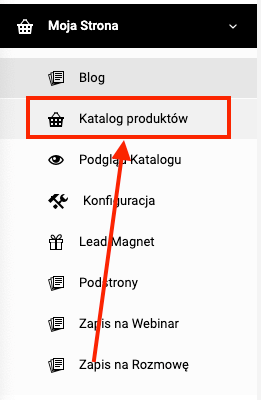
Aby skonfigurować katalog produktów, przejdź z poziomu Panel Administracyjny do narzędzia Moja Strona. Następnie wybierz Katalog produktów:
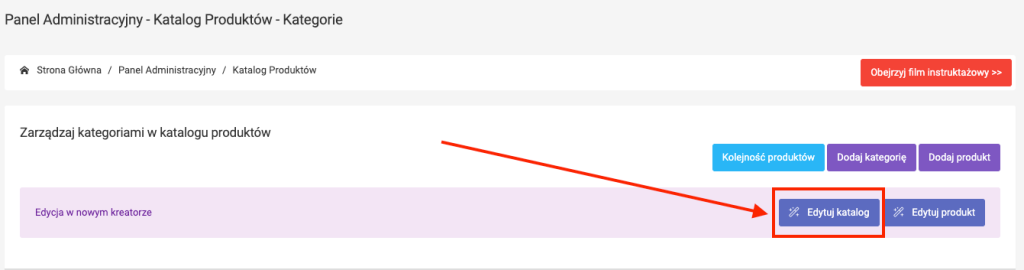
Pojawi się Tobie okno zarządzania podstronami w katalogu.
Żeby przejść do edycji katalogu naciśnij niebieski przycisk "Edytuj katalog"
Twoim oczom pokaże się nasz edytor katalogu, który omówimy sobie dokładnie poniżej
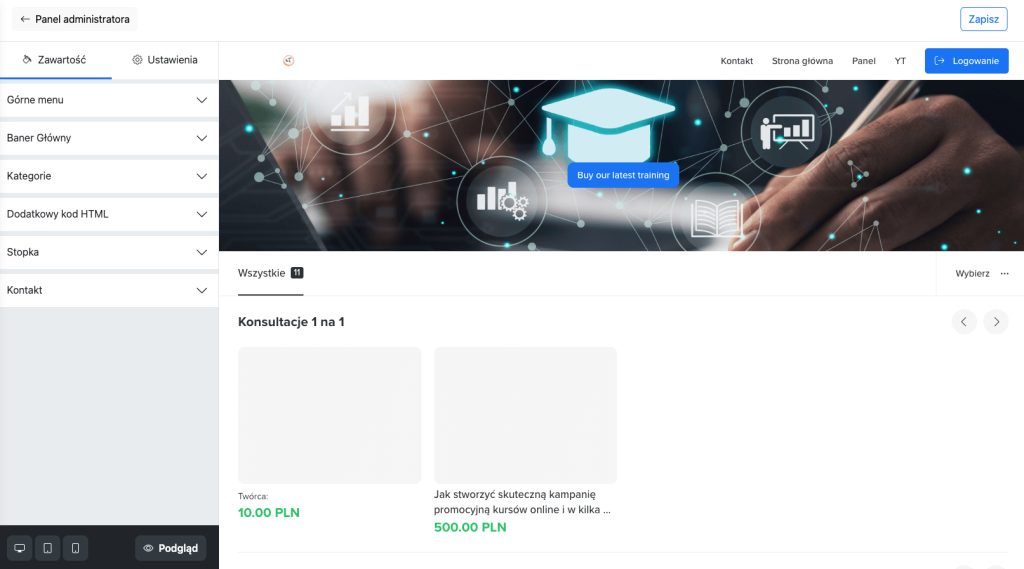
Panel edycji krok po kroku
Edycja górnego menu
W celu edycji górnego menu naciśnij z lewej strony w "Górne menu"
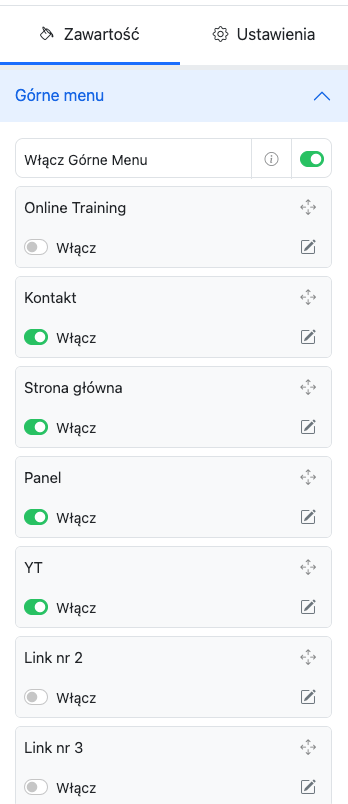
Rozwiną Ci się opcje, które możesz edytować / wyłączyć lub włączyć.
Żeby edytować wybraną sekcję naciśnij na ikonę kartki z ołówkiem

Pojawi Ci się pole edycji danej sekcji.
Jeżeli jednak chcesz wyłączyć lub włączyć daną sekcję w menu, wystarczy, że naciśniesz na zielony włącznik (jeżeli chcesz wyłączyć) oraz szary (jeżeli chcesz włączyć daną opcję)
Edycja Baneru Głównego
W celu edycji Baneru głównego naciśnij z lewej strony w "Baner Główny"
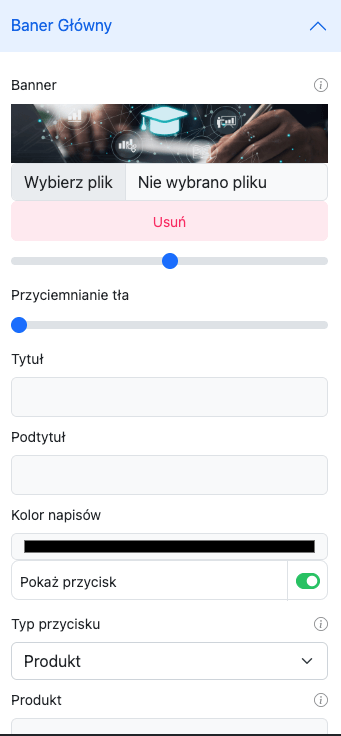
Rozwiną Ci się opcje, które możesz edytować / wyłączyć lub włączyć.
Pierwsza opcja dotyczy się grafiki w banerze głównym.
W tym celu zmiany grafiki naciśnij na "Wybierz plik" i wybierz grafikę odpowiednią dla siebie z swojego komputera.
Następne opcje dotyczą się Przyciemniania tła (jeżeli chcesz dać nakładkę na tło, tak aby napisy były wyraźniejsze i wcześniej o tym zapomniałeś, przesuń suwakiem w tym miejscu.
Po tym, uzupełnij tytuł i podtytuł oraz wybierz kolor napisów.
Możesz też dodać przycisk do baneru, tak by był widoczny na samej górze i wybrać do czego ma on przekierowywać.
Edycja Kategorii
W celu edycji kategorii naciśnij z lewej strony w "Kategorie". To w tym miejscu możesz edytować, włączać i wyłączać oraz przesuwać kategorie, które utworzyłeś wcześniej.
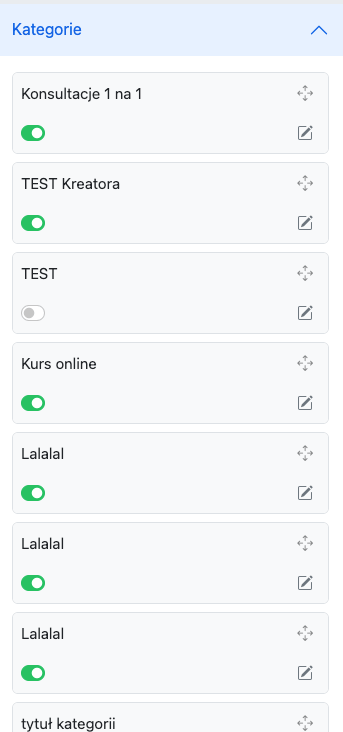
Aby je edytować naciśnij ikonę kartki z ołówkiem, która znajduje się w prawym dolnym rogu
Pojawi Ci się okno edycji nazwy danej kategorii.
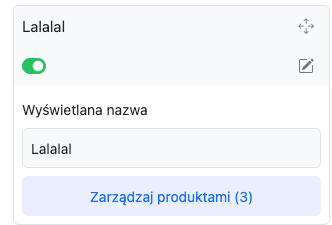
Tu możesz zmieniać nazwę, oraz zarządzać produktami, które należą do danej kategorii.
Może też zdarzyć się sytuacja w której będziesz chciał, aby Twoja kategoria nie była widoczna na stronie.
Do tego celu użyj zielonej ikony

Jeśli chcesz zmienić kolejność wyświetlanych kategorii skorzystaj z tej ikony

Dzięki temu możesz zmienić kolejność tych kategorii.
Dodatkowy kod HT ML
Może zdarzyć się sytuacja, że będziesz potrzebował stworzyć własny kod html w celu dodania niektórych opcji. W tym celu możesz skorzystać z tej sekcji.
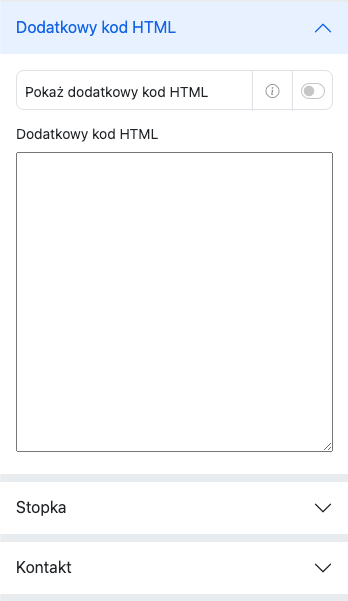
Dodanie stopki do strony
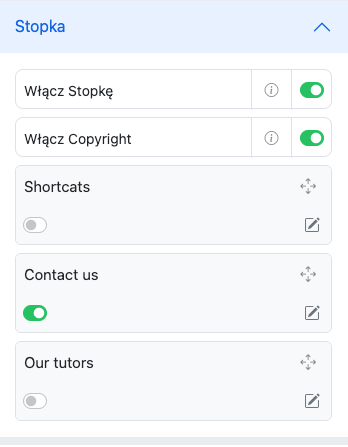
Jeżeli chcesz dodać stopkę do strony skorzystaj z tej sekcji.
W niej możesz:
1. Włączyć i wyłączyć stopkę
2. Włączyć i wyłączyć copyright
3. Skróty - czyli menu skrócone
4. Contact us - mini formularz kontaktowy
Jeżeli chcesz włączyć konkretną sekcję naciśnij szary przycisk i zmień go na zielony i odwrotnie, jeżeli chcesz wyłączyć opcję.
Włączenie i edycja strony kontaktu.
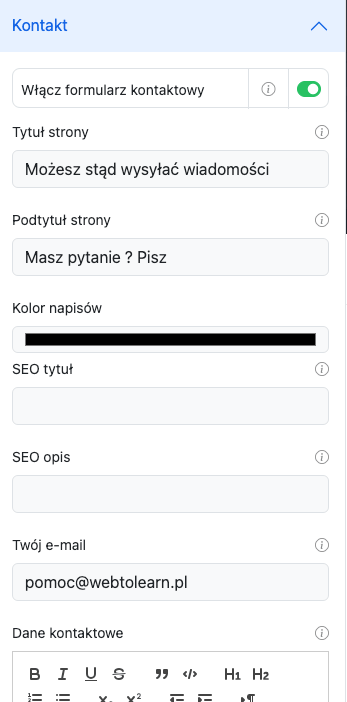
Ostatnia z sekcji na stronie to kontakt.
Jeżeli chcesz aby przycisk w menu działał, musisz włączyć też stronę kontaktu tutaj i uzupełnić wszystkie najpotrzebniejsze informacje.
Gratulacje to wszystkie opcje edycji katalogu.
Pamiętaj, że jeżeli gdziekolwiek utkniesz lub będziesz miał jakiekolwiek problemy z katalogiem i nie będziesz wiedział co dalej, napisz do nas na pomoc@webtolearn.pl.