
Z tego artykułu dowiesz się gdzie i jak tworzyć, edytować, duplikować oraz usuwać szkolenia.
Artykuły w tej sekcji
Dodawanie nowego szkolenia w kategorii szkoleń
W celu dodania nowego szkolenia przejdź z poziomu Panel Administracyjny do narzędzia Moje Produkty. Następnie wybierz Szkolenia / Kursy:

Wyświetli się lista stworzonych kategorii szkoleń. Wybierz kategorię w której chcesz dodać szkolenie, naciskając w nazwę kategorii:

Zostaniesz przekierowany do listy szkoleń, które znajdują się w wybranej kategorii. W celu dodania nowego szkolenia naciśnij przycisk:

.
Wyświetli się panel zarządzania szkoleniami:

- Informacje podstawowe

W pierwszej części uzupełnij podstawowe informacje takie jak:
- Nazwa szkolenia - Tutaj wpisz nazwę swojego kursu / Szkolenia

- Czy dane szkolenie ma być widoczne na platformie? - Jeżeli nie chcesz aby szkolenie było widoczne zaznacz, nie. Wtedy szkolenie nie będzie widoczne dla kursantów. W momencie gdy zaznaczysz tak, wszyscy będą widzieli dany kurs / dane szkolenie.

- Kategoria - Wybierz z listy, do jakiej kategorii ma być przypisane szkolenie. Kategorię tworzysz przed stworzeniem kursu. O tym jak to zrobić dowiesz się z tego artykułu

- W ramach jakiego abonamentu/pakietu/grupy można mieć dostęp do tego szkolenia kursu? - O abonamentach wspominamy w tym artykule. Wybierz dla jakiego abonamentu ma być dostępne szkolenie. Przydaje się to jak posiadasz więcej kursów i chcesz je sprzedawać w pakietach, łącząc więcej niż jeden kurs. Wtedy zaznaczasz, że dane szkolenie ma być dostępne w ramach konkretnego abonamentu.

- Ikonka w menu - wybierz ikonę jaką chcesz żeby wyświetlała się w menu po lewej stronie

- Czy pokazać szkolenie/kurs na pulpicie jako polecane? - Gdy zaznaczysz, żeby pokazać to szkolenie pojawi się na pulpicie po zalogowaniu do platformy przez użytkownika w kolumnie polecane kursy

- Ustawienia płatności
W tej sekcji wybierz, czy szkolenie ma być bezpłatne (w ramach przyznanego szkolenia) czy dodatkowo płatne, czy dostępne w ramach abonamentu / grupy / pakietu. Jeżeli zaznaczysz, żeby było płatne pojawią się informacje dotyczące ceny danego szkolenia/kursu, na ile miesięcy ma być przyznawany dostęp, przez jaką metodę płatności ma być płatne dane szkolenie. UWAGA - w tym miejscu możesz wybrać tylko jedną metodę płatności za kurs/szkolenie. Pamiętaj również o uzupełnieniu informacji potrzebnych do wystawienia i wysłania faktury.
W tej sekcji możesz ustawić informację czy:
- Dany abonent ma być płatny
- Ustalić jego cenę
- Ustawić wyświetlanie ceny panelu podczas przedłużania szkolenia
- Ustawić okres na jaki być przyznawany szkolenie (podawany jest w miesiącach)
- Ustawić informacje dotyczące wystawiania faktur za szkolenie.

- Informacje dodatkowe

W tym miejscu wybierz czy szkolenie ma być widoczne czy też nie widoczne w menu po lewej stronie. Jeżeli zaznaczysz, że nie, to ikona z pierwszej sekcji także nie będzie widoczna.

Uzupełnij opis szkolenia jeśli chcesz żeby pojawiło się to przed wykupieniem.

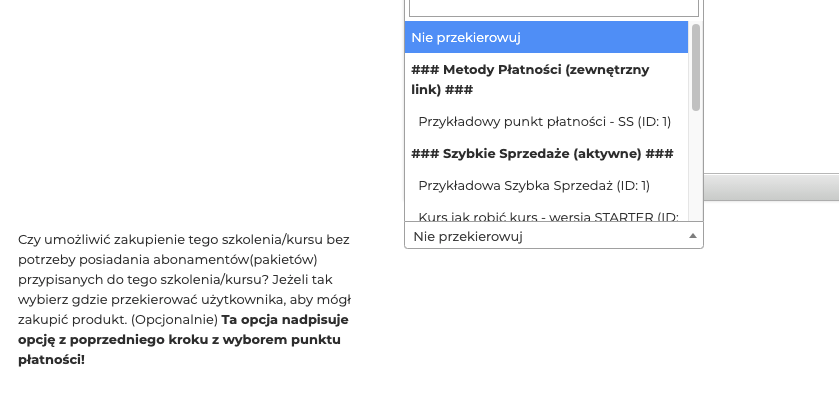
Opcjonalnie istnieje też opcja zaznaczenia Czy umożliwić zakupienie tego szkolenia/kursu bez potrzeby posiadania abonamentów (pakietów) przypisanych do tego szkolenia/kursu? Jeżeli tak wybierz gdzie przekierować użytkownika, aby mógł zakupić produkt. Np do strony szybkiej sprzedaży.
- Zaawansowana konfiguracja (opcjonalnie)
W tej sekcji możesz dodać adres URL, na który przekierować osobę, która kupiła Twój kurs. Np. Strona podziękowania za zakup lub na stronę z produktem nr. 2 czyli tzw. dosprzedaż.

Możesz też
- Zaznaczyć czy klient ma posiadać dostęp do szkolenia mimo zakończeniu ważności abonamentu, do którego było przypisane szkolenie.

- Dodajesz też informacje o tym, czy dane szkolenie ma znajdować się w programie partnerskim, jeżeli tak to jaką kwotę przyznać z programu partnerskiego, oraz czy pokazać dane szkolenie/ kurs na liście Programu Partnerskiego.

- Możesz także dany kurs zintegrować z Zapierem przed płatnością oraz po dokonaniu płatności dodając Adres URL Webhook

- Dzięki ostatniej opcji w tej sekcji możesz wyświetlać statystyki zakupu tego szkolenia, użytkownikom.
- Miniaturka szkolenia

W danej sekcji dodajesz miniaturę szkolenia.
Pamiętaj tylko żeby dana miniatura posiadała wymiary 1122x840 px oraz żeby była w formacie png, jpg, gif, bmp.
Opcja ta dopiero pojawia się po zapisaniu zmian i edycji szkolenia/kursu.
W celu zmniejszenia wagi miniatury możesz skorzystać z strony https://tinypng.com/
Dzięki tej stronie, będziesz w stanie zmniejszyć wagę zdjęcia nie tracąc na jego jakości. Dzięki temu, Twoja miniatura będzie ładować się szybciej.
- Katalog kursów.
Jest to sekcja opcjonalna do ustawienia, dzięki niej w katalogu pojawią się dany kurs.

W niej możesz:
- Ustawić link SEO danego kursu - to link, który będzie wyświetlać się po głównym adresie platormy. np akademia.webtolear.pl/szkolenie1.html

- Napisać krótki opis, który będzie się wyświetlać w katalogu. Podczas tworzenia katalogu, te informacje będziesz mógł wczytać do strony produktu.

- Stworzyć lub wybrać moduł, który wyświetla się w katalogu, np e-booki, szkolenia, kursy

- Wpisać cenę, która będzie się wyświetlała w katalogu.

- Istnieje też opcja stworzenia strony poprzez generator w tej sekcji. Jednak zalecam Ci stworzyć stronę w zakładce Moja Strona -> Katalog Produktów, dzięki czemu strona będzie działać stabilniej i płynniej
Po wprowadzeniu wszystkich informacji pamiętaj o naciśnięciu przycisku:

Wtedy dane szkolenie / dany kurs się pojawi w panelu zarządzania kursami / szkoleniami.

Edycja szkolenia / kursu
W celu edycji danego szkolenia / kursu naciśnij przycisk:

Zostaniesz przeniesiony z powrotem do panelu edycji szkolenia:

Jeżeli chcesz zachować zmiany i pozostać dalej w edycji kursu wybierz przycisk:

Jeżeli chcesz zachować zmiany i wyjść z edycji kursu wybierz przycisk:

Duplikowanie szkolenia/kursu
W celu duplikowania kursu/szkolenia naciśnij przycisk

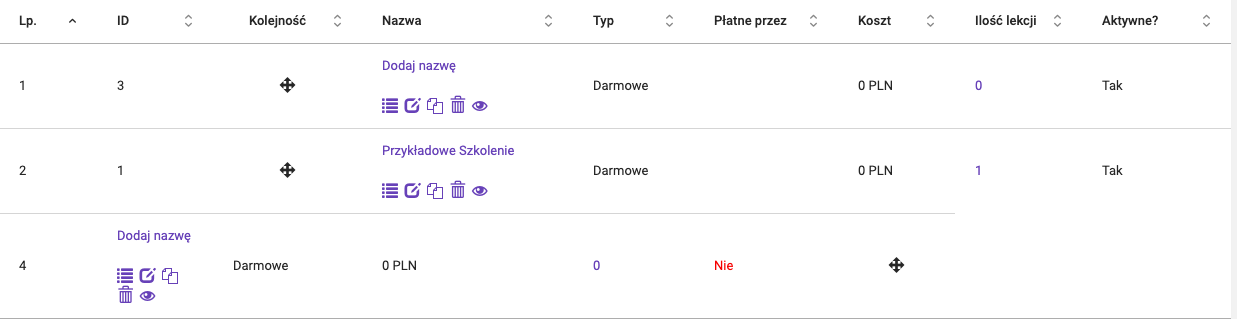
Potwierdź chęć duplikowania. Powielony kurs pojawi się jako nieaktywny poniżej:
Usuwanie szkolenia/kursu
W celu usunięcia szkolenia/kursu naciśnij przycisk

Potwierdź, że chcesz usunąć dane szkolenie.
Pamiętaj, że podczas usuwania szkolenia/kursu usuną się także wszystkie lekcje, które były w danym szkoleniu.