
Z tego artykułu dowiesz się gdzie i jak tworzyć, edytować, duplikować oraz usuwać certyfikaty/dyplomy. Oraz jak podłączyć je do szkolenia.
Artykuły w tej sekcji
Dodawanie nowego certyfikatu / dyplomu
W celu dodania nowego certyfikatu/dyplomu przejdź z poziomu Panel Administracyjny do narzędzia Moje Produkty. Następnie wybierz Certyfikaty/Dyplomy:

Wyświetli się pole zarządzania dyplomami:

W celu dodania nowego dyplomu naciśnij:

Zostaniesz przekierowany do panelu dodania certyfikatu:

Aby prawidłowo utworzyć certyfikat, należy przejść przez 3 kroki ustawień certyfikatu:
- Informacje podstawowe
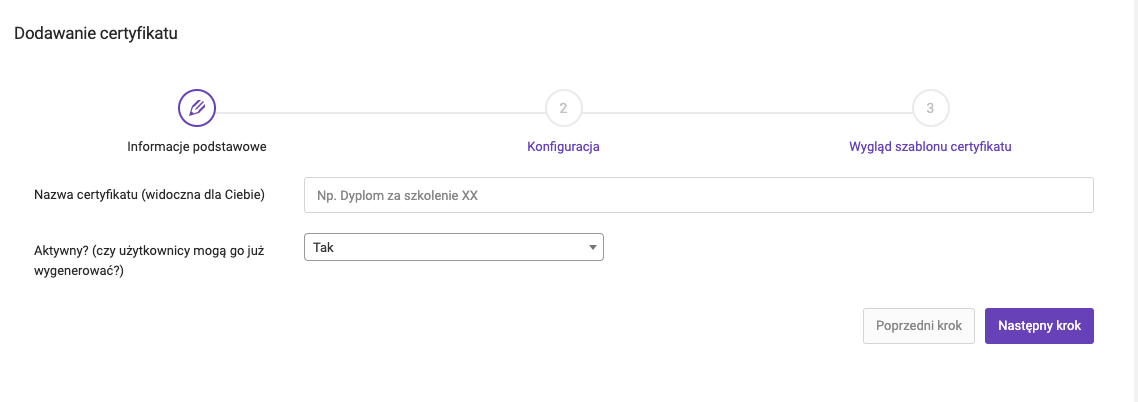
W tej sekcji dodajesz nazwę certyfikatu, nazwa ta jest widoczna tylko dla Ciebie, oraz możesz też ustawić tutaj czy dany abonament ma być aktywny czy nie.
W celu przejścia dalej naciśnij przycisk

Zostaniesz przeniesiony do drugiego kroku:
- Konfiguracja
W tej sekcji możesz ustawić:
- Rodzaj certyfikatu - czy certyfikat ma być wystawiony w momencie ukończenia danego % kursu/szkolenia, lub czy ma być wydawany podczas wydarzenia np.: stacjonarnego

- Wybierz produkty - naciśnij w puste pole i wybierz kurs/szkolenie do którego ma być przypisany certyfikat (jest możliwość późniejszej edycji):

- Ile % szkolenia musi być ukończone, aby użytkownik zdobył certyfikat? - Jeżeli chcesz wystawić certyfikat po ukończeniu 100 % kursu wpisz wartość 100:

- Data wydarzenia - pozostaw puste jeśli ma wygenerować się teraźniejsza data

- Adres - np. miejscowość wystawienia certyfikatu

- Numeracja certyfikatu - ustawienia według [nr] - numer, [m] - miesiąc, [r] - rok. Pamiętaj, że przy wstawianiu numeracji możesz dodać zmienne, nie muszą być to liczby np jest 12.2020 i uczestnik kończy kurs, to żeby nie wpisywać ręcznie wpisz [m] [r] Certyfikat. Wtedy wyświetli się 12.2020 Certyfikat.

W celu przejścia dalej naciśnij przycisk
Zostaniesz przeniesiony do kroku trzeciego:
- Wygląd szablonu certyfikatu
Ta opcja jest dostępna dopiero po przejściu i zapisaniu poprzednich informacji z wcześniejszych kroków. Aby zapisać dotychczasowe ustawienia naciśnij przycisk:

Wyświetli się komunikat o prawidłowym zapisie certyfikatu oraz instrukcja jak przejść do edycji wyglądu. Naciśnij pole tekstowe Kliknij tutaj:

Zostaniesz przeniesiony do edycji wyglądu certyfikatu:

Aby Edytor certyfikatów działał bez problemów należy go używać w przeglądarce Google Chrome. W innych przeglądarkach mogą występować błędy.
Edytor nie będzie działał prawidłowo na dotykowych urządzeniach dlatego należy użyć laptopa/komputera.
Własne tło certyfikatu: Aby poprawnie wyświetlało się Twoje tło musi mieć ono rozmiar A4 w 300 DPI, czyli 3508 x 2480 pikseli (dla poziomego certyfikatu) lub 2480 x 3508 pikseli (dla pionowego certyfikatu).
W edycji wyglądu możesz:
- Skorzystać z gotowego szablonu - W tym celu, wybierz jeden z czterech przykładowych szablonów

- Stworzyć własny szablon dodając tekst, tło, zmienne, podpis:

W celu zapisania stworzonego szablonu naciśnij przycisk:

Edycja certyfikatu/dyplomu.
W celu edycji danych certyfikatu/dyplomu naciśnij przycisk:

Zostaniesz przekierowany ponownie do panelu edycji certyfikatu/dyplomu.

Jeżeli chcesz edytować wygląd szablonu naciśnij:

Przeniesie Cię ona do edycji wyglądu szablonu:

Duplikowanie certyfikatu/dyplomu.
W celu duplikowania certyfikatów naciśnij przycisk:

Powielona lekcja pojawi się jako nieaktywna poniżej.

Usuwanie certyfikatu / dyplomu.
W celu usunięcia certyfikatu/dyplomu naciśnij przycisk

Następnie potwierdź, że chcesz ją usunąć.