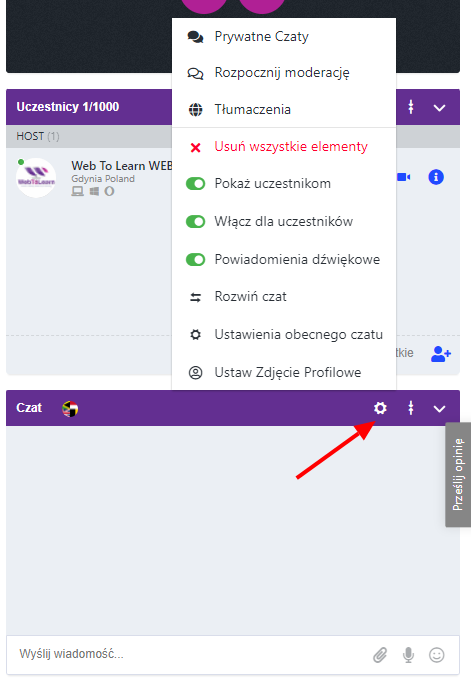
Z tego artykułu dowiesz się, jak ustawić odpowiedni mikrofon, kamerę i gdzie znaleźć ustawienia dotyczące czatu
Artykuły w tej sekcji
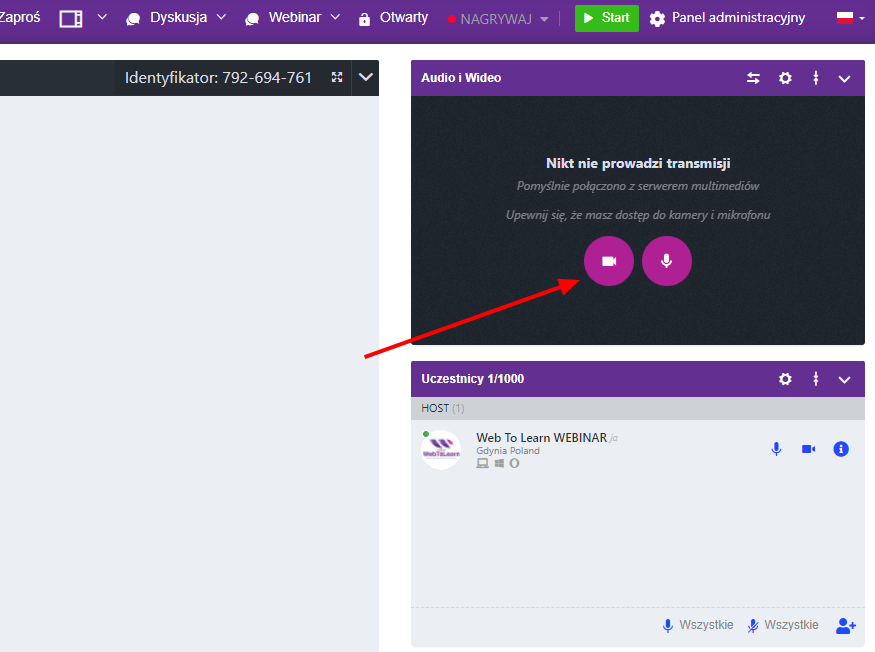
Aby włączyć kamerkę musisz kliknąć w odpowiednią ikonę.
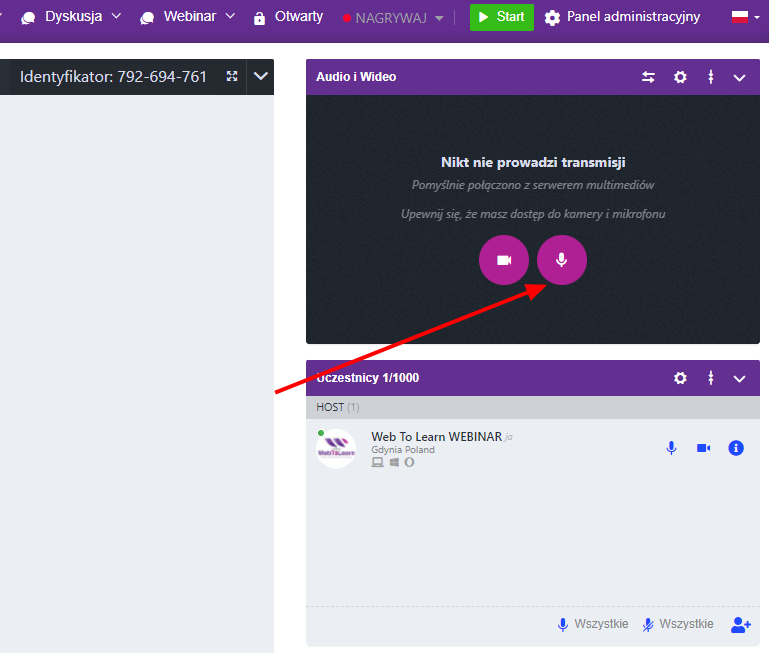
Aby włączyć mikrofon musisz kliknąć we właściwą ikonę.
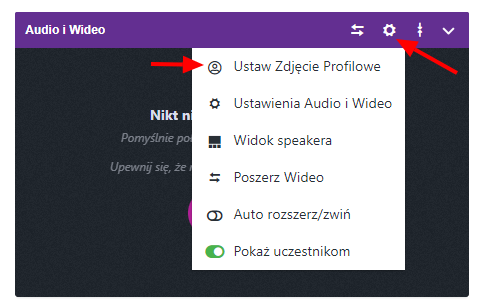
Własne zdjęcie profilowe możesz ustawić, klikając w ikonę koła zębatego, a następnie wybierając zakładkę „Ustaw Zdjęcie Profilowe”.
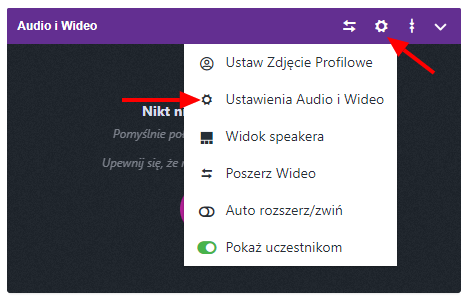
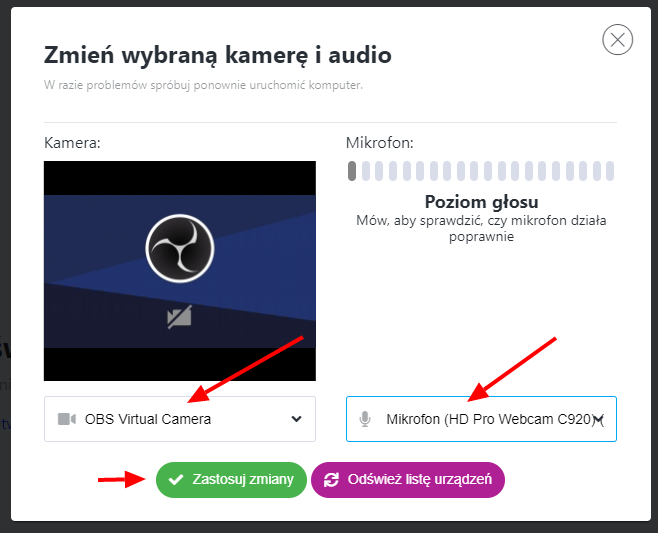
Jeżeli masz więcej kamerek i mikrofonów i chcesz wybrać ten odpowiedni, możesz to zrobić, klikając w ikonkę „Ustawień” i przechodząc do zakładki „Ustawienia Audio i Wideo”.
Po wybraniu mikrofonu lub kamery z rozwijanej listy, kliknij „Zastosuj zmiany”.
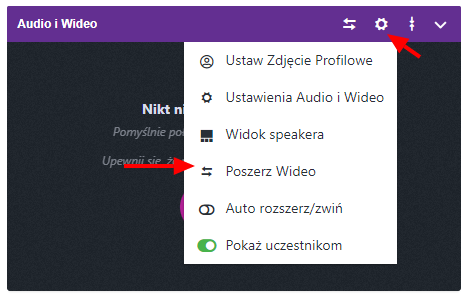
Kolejną opcją jest rozszerzenie video, które pozwala na większe i bardziej wyraźne pokazywanie tego, co chcesz przedstawić. Opcja ta dostępna jest po kliknięciu w ikonę ustawień.
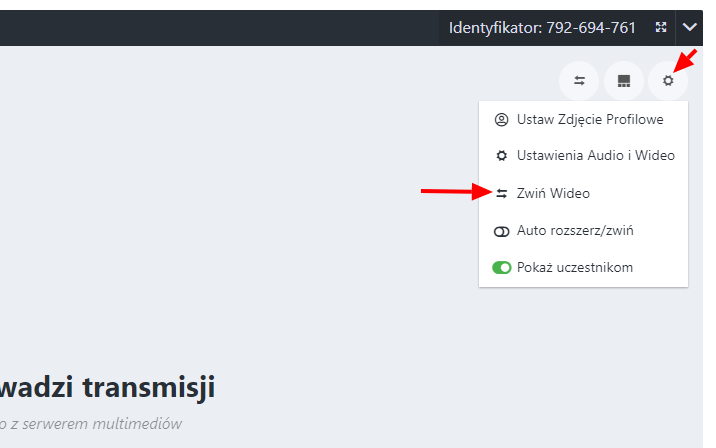
Aby wrócić do momentu sprzed rozszerzenia wideo, należy ponownie rozwinąć ustawienia i wybrać opcję „Zwiń Wideo”
Ustawienia czatu
Lista uczestników webinaru wygląda następująco:
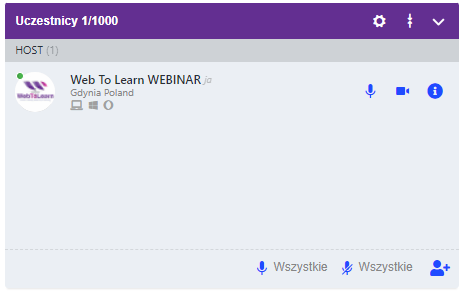
Na liście uczestników można zmieniać ich uprawnienia lub całkowanie usunąć osoby, które znajdują się na Webinarze poprzez dwukrotne kliknięcie.
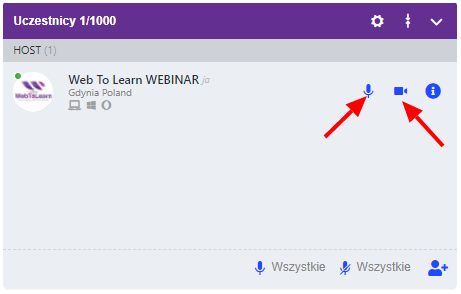
Jeżeli chcemy, aby dana osoba miała dostęp do mikrofonu i mogła coś powiedzieć, lub aby było ją widać należy kliknąć tutaj w ikonę mikrofonu lub kamery.
Okno Chatu pozwala na swobodne komentowanie lub odpowiadanie na Webinarze. Istnieje również opcja włączenia chatu tylko dla moderacji lub całkowitego wyłączenia chatu dla uczestników.