
Z tego artykułu dowiesz się gdzie i jak tworzyć, edytować, duplikować oraz usuwać abonamenty. Dzięki nim możesz połączyć swoje szkolenia w pakiety, łatwiej zweryfikować i kontrolować sprzedaż.
Artykuły w tej sekcji
Dodawanie nowego abonamentu
W celu dodania nowego abonamentu przejdź z poziomu Panel Administracyjny do narzędzia Moje Produkty. Następnie wybierz Abonamenty (pakiety):

Wyświetli się panel zarządzania abonentami:
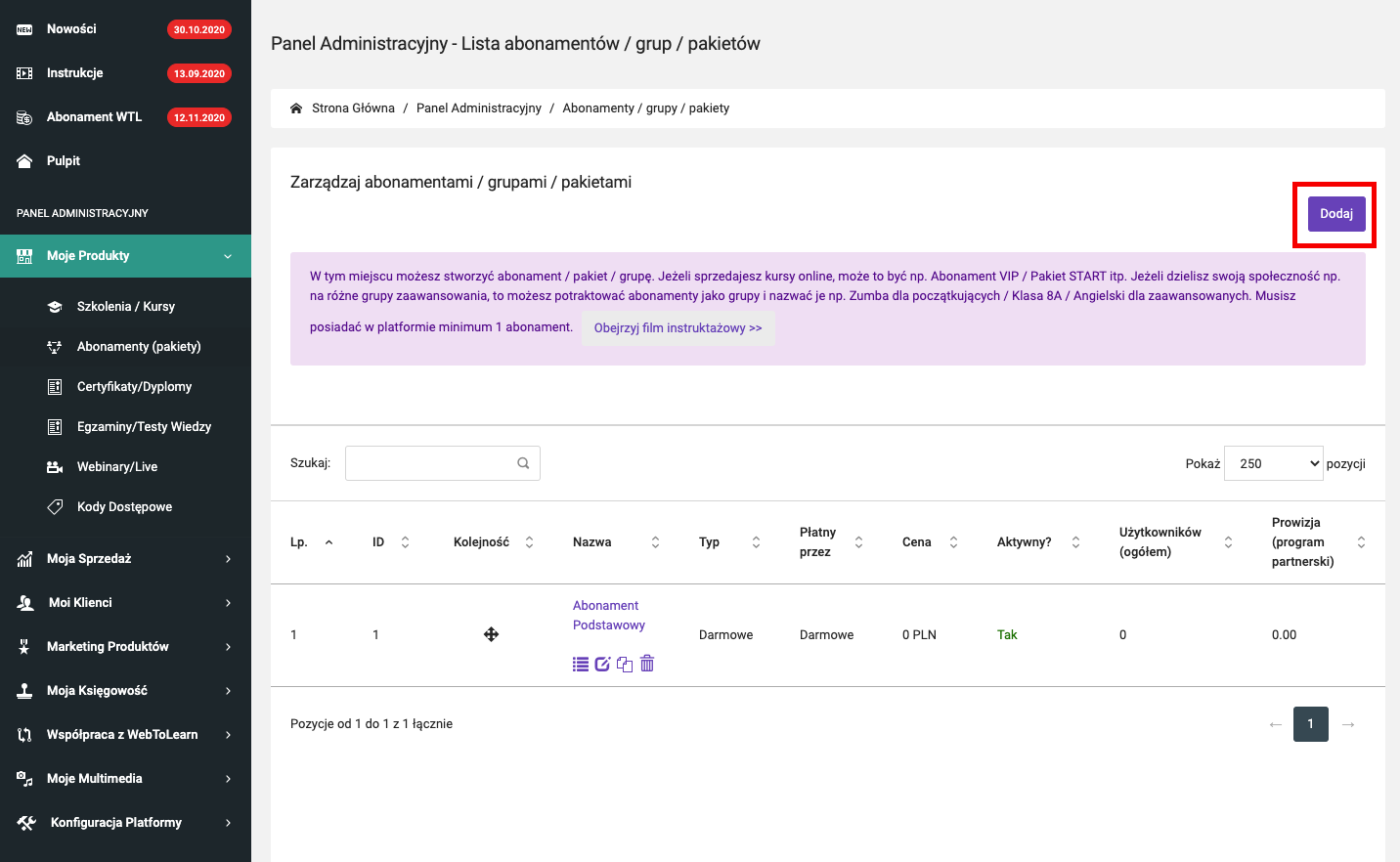
Aby dodać nowy abonament naciśnij przycisk:

Zostaniesz przeniesiony do panelu dodawania abonamentu, w nim będziesz musiał uzupełnić trzy sekcje, którymi są:
- Informacje podstawowe
W tym miejscu należy wprowadzić:
- Nazwę abonamentu
- Wybrać opcję widoczności dla abonamentu. Do wyboru są trzy opcje:
- Tak (dla wszystkich) - będzie widoczny dla wszystkich użytkowników
- Tak (tylko dla tych, którzy go już posiadają) - widoczny tylko dla osób, które wykupiły dany pakiet lub którym przyznasz dostęp
- Nie - nie jest aktywny, nie jest widoczny (wersja robocza)

Po wprowadzeniu powyższych ustawień naciśnij

Zostaniesz przekierowany dalej do sekcji drugiej:
- Ustawienia płatności
W tej sekcji możesz ustawić informację czy:
- Dany abonent ma być płatny
- Ustalić jego cenę
- Ustawić wyświetlanie ceny panelu podczas przedłużania abonamentu
- Ustawić okres na jaki być przyznawany abonament (podawany jest w miesiącach)
- Ustawić informacje dotyczące wystawiania faktur za abonament.
Możesz także wybrać, żeby użytkownik kupił dany abonament poprzez formularz Szybkiej Sprzedaży, w tym momencie dane są zbędne, ponieważ użytkownik zostanie przeniesiony podczas próby zakupu do formularza zakupu Szybkiej Sprzedaży.

Po wprowadzeniu powyższych ustawień naciśnij
Zostaniesz przekierowany dalej do sekcji trzeciej:
- Zaawansowana konfiguracja (opcjonalnie).
Tutaj możesz opcjonalnie wprowadzić:
- Krótki opis abonamentu / pakietu / grupy - max 400 znaków. Opis ten jest widoczny dla innych osób i pojawia się przy danym abonamencie w momencie gdy użytkownik wejdzie w Moje konto -> Mój abonament


- Gdzie przekierować klienta po zakupie - wprowadź adres URL, na który ma zostać przekierowany użytkownik po zakupie abonamentu:

- Program partnerski – wprowadź jaką prowizję przyznawać za polecenie tego produktu. Prowizję ustaw w walucie PLN w stawce brutto zł brutto:

- Integracja z Zapierem - połączenie abonamentu z innymi aplikacjami za pomocą narzędzia Zapier:

- Treść e-maila jaki otrzyma klient z podziękowaniem za zakup

Po uzupełnieniu danych naciśnij przycisk:

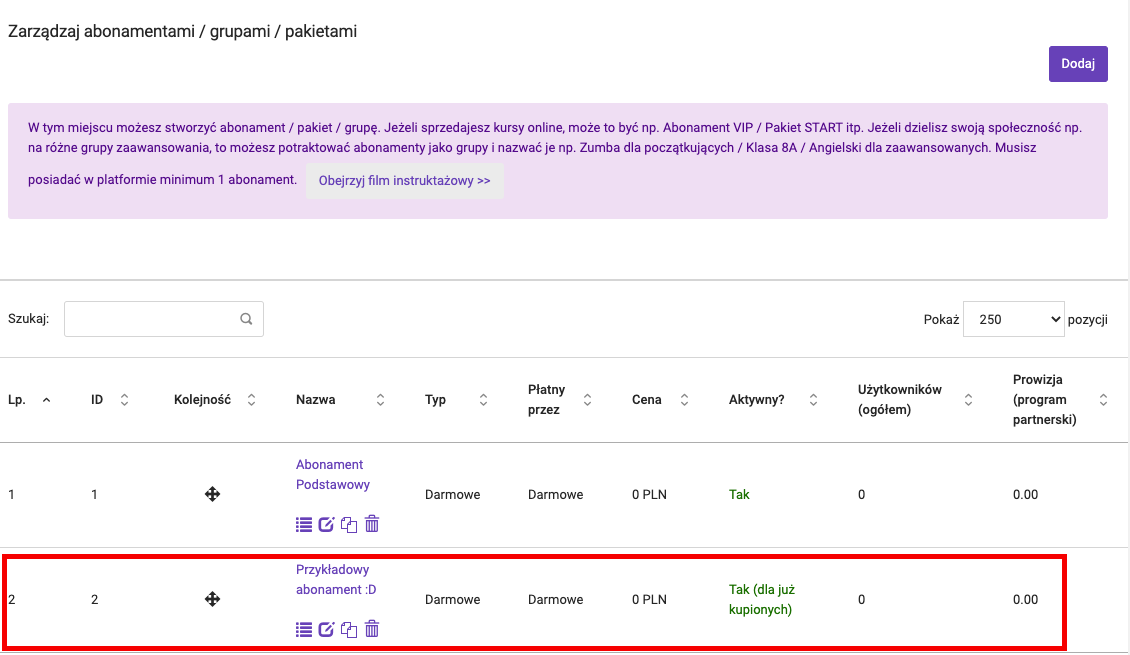
Zostaniesz przeniesiony do panelu zarządzania, gdzie zobaczysz, że pojawił się kolejny abonament:
Edycja abonament
W celu edycji abonament naciśnij przycisk:

Zostaniesz przekierowany ponownie do panelu edycji abonamentu:

Pamiętaj, aby po wprowadzeniu zmian nacisnąć przycisk:

Duplikowanie abonamentu
Aby zduplikować abonament naciśnij przycisk:

Powielony abonament pojawi się poniżej. Następnie wejdź w jego edycję i zaznacz TAK aby go aktywować:

Usuwanie abonamentu
W celu usunięcia abonamentu naciśnij przycisk
