
Z tego artykułu dowiesz się jak i gdzie wykonać zwrot oraz jak usunąć użytkownikowi dostęp do szkoleń w takim przypadku.
Artykuły w tej sekcji
Zwrot pieniędzy
Pamiętaj, że standardowo każdy klient może poprosić w ciągu 14 dni o zwrot pieniędzy za kurs bez podawania przyczyny rezygnacji (oczywiście należy w takich sytuacjach porozmawiać z prawnikiem lub księgową).
Gdy dany użytkownik napisze taką informację, musisz zalogować się do swojego systemu płatności (PayU, DotPay, tPay itd.) i dokonać takowego zwrotu. Może również zdarzyć się taka sytuacja, że na swoim koncie do szybkich płatności nie będziesz posiadać środków, wtedy musisz skontaktować się z klientem i poprosić go o nr. rachunku bankowego i zwrócić pieniądze w sposób tradycyjny czyli przelewem.
Wystawienie korekty faktury, jeżeli ktoś uprzednio poprosił o zwrot pieniędzy
Jeżeli posiadasz tylko nasz wewnętrzny system do wystawiania faktur i chcesz wystawić użytkownikowi, który poprosił o zwrot pieniędzy korektę faktury, przejdź z poziomu Panel Administracyjny do narzędzia Moja Sprzedaż. Następnie wybierz Lista płatnych transakcji:
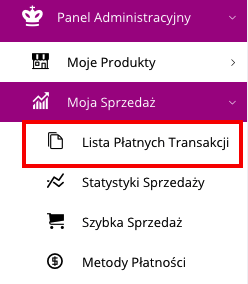
Wyświetli się panel zarządzania transakcjami:

Wybierz zakres czasu w którym zakup został dokonany naciskając:

Rozwinie się kalendarz w którym wybierasz ostatnie 14 dni, następnie naciśnij przycisk “Zatwierdź”:

Po zatwierdzeniu, naciśnij:

W celu załadowania tylko przedziału 14 dni.

Pojawi się lista ostatnich transakcji. Tam znajdź klienta który poprosił o zwrot. Przy nim naciśnij:

Pojawi się pole do wystawienia korekty faktury:

Znajdź na samym dole pole:

Wpisz 0 zł, następnie w polu:

Wpisz przyczynę. Najlepiej o przyczynę korekty zapytaj swojego księgowego, który doradzi co ma się tam znajdować. Po uzupełnieniu tych informacji naciśnij:

Pamiętaj o potwierdzeniu informacji czy na pewno wygenerować korektę:

Zostaniesz z powrotem przeniesiony do listy transakcji użytkowników:

Przy danym użytkowniku pojawiła się opcja pobrania faktury. Pobierz ją i wyślij do klienta wraz z informacją, że zwrot został dokonany.
Odebranie dostępu do kursu
Po dokonanym zwrocie z powodu rezygnacji nie zostało nam nic innego niż tylko odebrać dostęp do szkolenia danemu użytkownikowi. W tym celu przejdź z poziomu Panel Administracyjny do narzędzia Moi Klienci. Następnie wybierz Klienci:

Zostaniesz przeniesiony do panelu zarządzania użytkownikami:

Tu znajdź danego użytkownika i naciśnij przy nim ikonę:

Pojawi się panel dostępów do szkoleń:

Zjedź niżej, znajdź konkretny kurs który był zakupiony:

I naciśnij ikonę:

Pojawi Ci się komunikat potwierdzenia usunięcia dostępu:

Naciśnij OK:

Kurs został usunięty z listy.

Usunięcie konta użytkownika
Zrób to dopiero w momencie gdy użytkownik poprosi Cię o całkowite usunięcie swoich danych. Pamiętaj! Nawet klient, który aktualnie zrezygnował z kursu i chce zwrot w przyszłości może stać się Twoim kursantem jeszcze raz, dlatego warto mieć kontakt do niego.
Jednak jeżeli użytkownik poprosi o całkowite usunięcie z Twojej bazy, przejdź z poziomu Panel Administracyjny do narzędzia Moi Klienci. Następnie wybierz Klienci:
Zostaniesz przeniesiony do panelu zarządzania użytkownikami:
Tu znajdź danego użytkownika i naciśnij przy nim ikonę

Potwierdź informację o usunięciu użytkownika

Naciskając przycisk:

W ten sposób użytkownik został usunięty z Twojej platformy.